Servidor DHCP e Protocolo NTP
Servidor DHCP
OBS.: E necessário apenas um servidor DHCP na rede.Instalação
root@server:~# apt-get install isc-dhcp-server
Configuração
O serviço DHCP só deverá estar disponível para a rede interna. Por isso só deverá aceitar ligações pela interface interna (eth0, neste caso), o que é definido no arquivo de configuração /etc/default/isc-dhcp-server.# Defaults for isc-dhcp-server initscript # sourced by /etc/init.d/isc-dhcp-server # installed at /etc/default/isc-dhcp-server by the maintainer scripts # # This is a POSIX shell fragment # # [...] # On what interfaces should the DHCP server (dhcpd) serve DHCP requests? # Separate multiple interfaces with spaces, e.g. "eth0 eth1". INTERFACES="eth0"
A parte principal da configuração é mantida no arquivo /etc/dhcp/dhcpd.conf.
Neste arquivo é indicado o nome de domínio (
option domain-name “home.lan”), os endereços dos servidores DNS (option domain-name-servers 192.168.1.100, 192.168.1.1;). Na opção domain-name-servers poderá indicar o nome do servidor dns local em vez do endereço ip, caso tenha o configurado o Servidor DNS Local.
É também definida a duração normal e máxima da atribuição do endereço IP atribuído (
default-lease-time 600 e max-lease-time 7200). O cliente poderá sempre pedir uma nova atribuição antes da atual expirar, podendo receber ou não o mesmo endereço IP#
# Sample configuration file for ISC dhcpd for Debian
#
#
# The ddns-updates-style parameter controls whether or not the server will
# attempt to do a DNS update when a lease is confirmed. We default to the
# behavior of the version 2 packages ('none', since DHCP v2 didn't
# have support for DDNS.)
ddns-update-style none;
# option definitions common to all supported networks...
option domain-name "home.lan";
option domain-name-servers 192.168.1.100, 192.168.1.1;
default-lease-time 600;
max-lease-time 7200;
# If this DHCP server is the official DHCP server for the local
# network, the authoritative directive should be uncommented.
authoritative;
# [...]
Para o segmento de rede 192.168.1.0, é indicada a gama de endereços disponível para a atribuição (
range 192.168.1.32 192.168.1.63), qual o router a utilizar (option routers 192.168.1.1) e qual o endereço de broadcast (option broadcast-address 192.168.1.255).
# [...]

## SubNet home.lan
subnet 192.168.1.0 netmask 255.255.255.0 {
  range 192.168.1.32 192.168.1.63;
  option routers 192.168.1.1;
  option broadcast-address 192.168.1.255;
}
O protocolo DHCP possibilita a atribuição endereços específicos
a determinados sistemas, associando o número da placa de rede ao
endereço pretendido. No entanto, estes endereços fixos não devem estar
na gama dos endereços reservados para atribuição dinâmica.
# [...]

# Fixed IP addresses can also be specified for hosts.   These addresses
# should not also be listed as being available for dynamic assignment.
# Hosts for which fixed IP addresses have been specified can boot using
# BOOTP or DHCP.   Hosts for which no fixed address is specified can only
# be booted with DHCP, unless there is an address range on the subnet
# to which a BOOTP client is connected which has the dynamic-bootp flag
# set.

host desktop {
  hardware ethernet 01:23:45:67:89:10;
  fixed-address 192.168.1.2;
}
host laptop {
  hardware ethernet 01:23:45:67:89:11;
  fixed-address 192.168.1.3;
}

# [...]
Reiniciar o serviço DHCP
root@server:~# service isc-dhcp-server restart
Windows
Num cliente Windows, deverá ser ativada a opção “Obter automaticamente um endereço IP”, nas propriedades TCP/IP da interface de rede. Numa rede caseira, com acesso à Internet via modem ADSL ou cabo, esta opção deverá, em princípio, já estar ativada.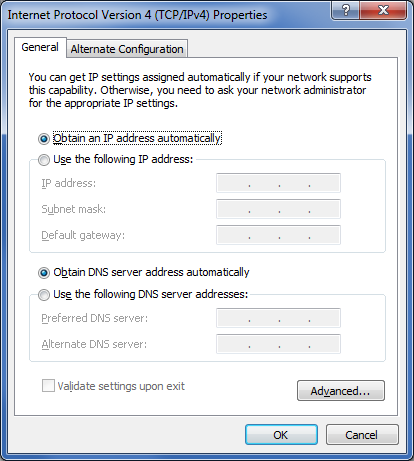
Protocolo NTP
O protocolo NTP e utilizado para configuração de hora e data, é ele quem mantém as configurações certas do sistema de um computador, sincronizando-o a partir de uma rede de servidores NTP via internet.

Instalação
Abra seu terminal, entre como administrador com o comando:
su root
E digite sua senha.
Faça a instalação com o seguinte comando:
root@server:~# apt-get install ntpdate ntp-doc
Utilização
- Em primeiro lugar, verificar que o fuso horário do sistema está corretamente definido.
- Ver Fuso horário.
- Em seguida acertar o relógio do sistema, utilizando como referência um dos servidores NTP:
root@server:~# ntpdate -u pool.ntp.org


Comentários
Postar um comentário